
அத்தியாயம் 00: அறிமுகம் & விரைவு தொடக்க வழிகாட்டி
BahiKhata Green க்கு வரவேற்கிறோம்! இந்த அத்தியாயம் 5 நிமிடங்களுக்குள் பயன்பாட்டைத் தொடங்க உங்களுக்கு உதவும்.
🥬 1. BahiKhata Green என்றால் என்ன?#
BahiKhata Green என்பது காய்கறி மற்றும் பழ வியாபாரிகள், கமிஷன் முகவர்கள் (आढ़ती), மொத்த விற்பனையாளர்கள் மற்றும் சில்லறை கடைக்காரர்களுக்காக பிரத்யேகமாக உருவாக்கப்பட்ட ஒரு எளிய, டிஜிட்டல் நோட்புக் மற்றும் பில்லிங் பயன்பாடாகும்.
ஏன் சிறப்பு?#
- சூப்பர் ஃபாஸ்ட்: வெறும் 3 தட்டுகளில் காய்கறி பில்களை உருவாக்கவும்.
- இன்டர்நெட் இல்லாமல் வேலை செய்கிறது: உங்கள் வைஃபை அல்லது மொபைல் டேட்டா மண்டியில் வேலை செய்வதை நிறுத்தினாலும், நீங்கள் இன்னும் பில்களைச் செய்யலாம் மற்றும் பணம் செலுத்தலாம். இணையம் திரும்பும்போது அனைத்தும் தானாகவே ஒத்திசைக்கப்படும்!
- உங்கள் மொழி பேசுகிறது: இந்தி (हिंदी), ஆங்கிலம், பெங்காலி (বাংলা), குஜராத்தி (ગુજરાતી), மராத்தி (मराठी), தமிழ் (ਜਪੀ), தமிழ் (ਜਨੀ), இந்தி மொழிகளில் கிடைக்கிறது. (தெலுங்கு), மற்றும் பல.
- நேரடி வாட்ஸ்அப் பகிர்வு: டிஜிட்டல் பில்கள், கட்டண ரசீதுகள் மற்றும் பேலன்ஸ் நினைவூட்டல்களை வாட்ஸ்அப்பில் நேரடியாக உங்கள் வாடிக்கையாளர்களுக்கும் விவசாயிகளுக்கும் அனுப்பவும்.
- தெர்மல் பிரிண்டர் தயார்: உடனடி காகித சீட்டுகளை அச்சிட ஏதேனும் நிலையான 58mm அல்லது 80mm புளூடூத் அல்லது USB ரசீது பிரிண்டரை இணைக்கவும்.
🔐 2. எப்படி உள்நுழைவது#
நீங்கள் BahiKhata Green ஐத் திறக்கும்போது, உள்நுழைவுத் திரையைப் பார்ப்பீர்கள்.
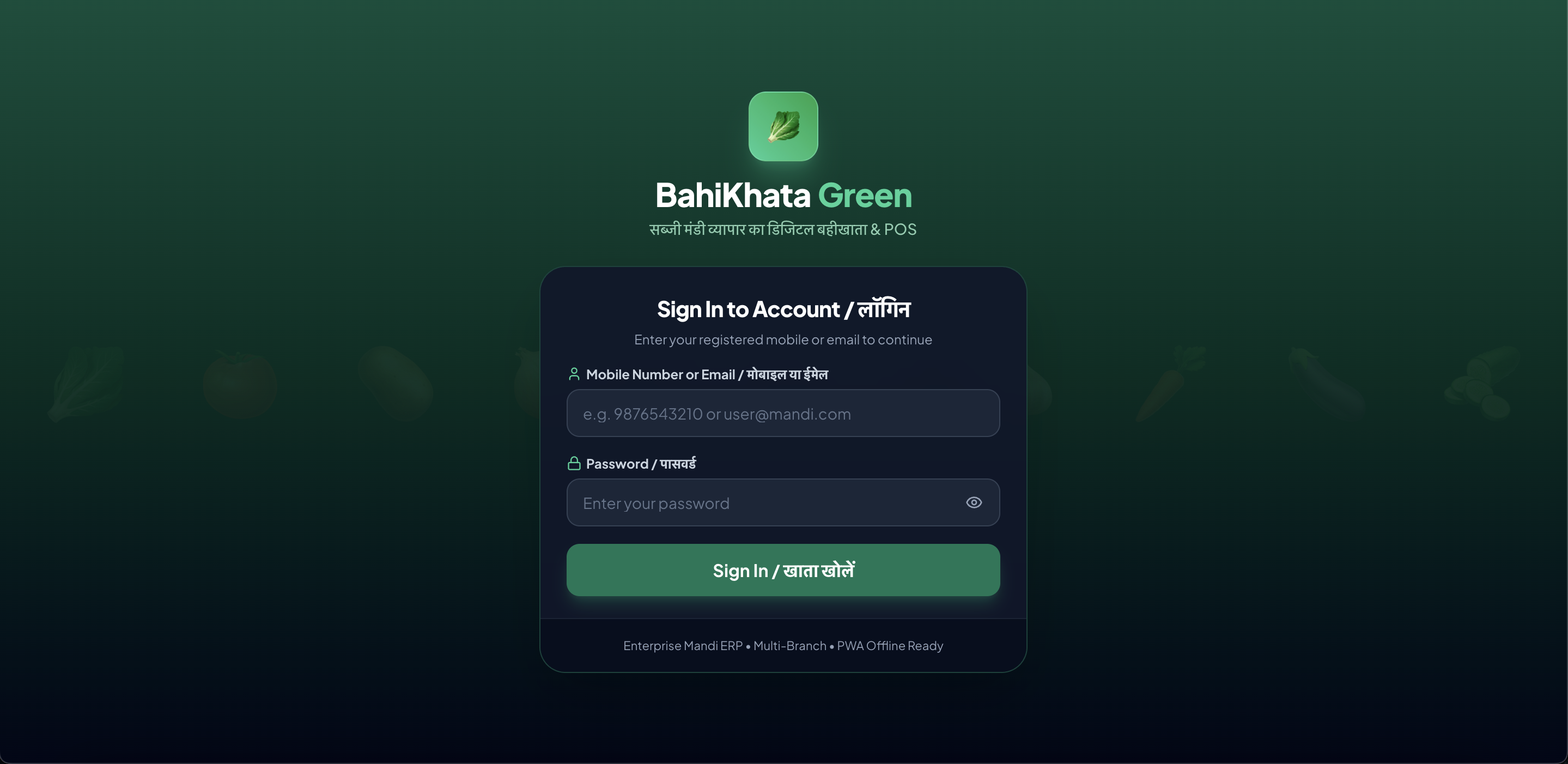 🖥️ Desktop Web View
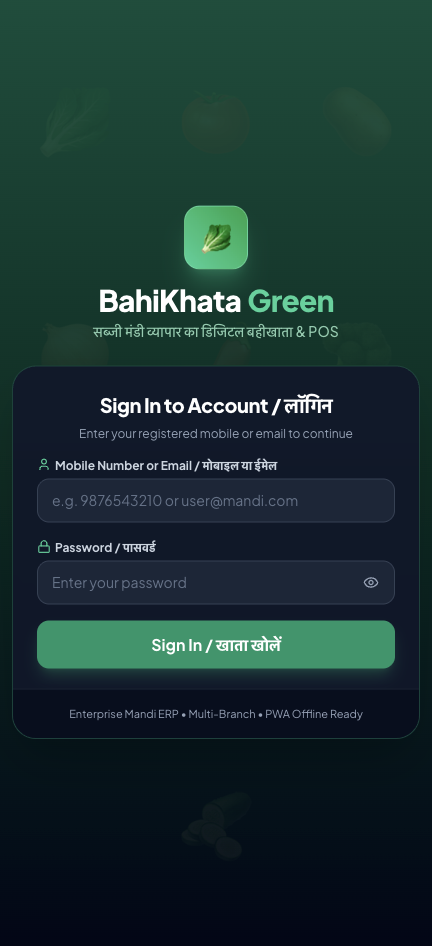 📱 Mobile App View
படிப்படியான உள்நுழைவு வழிமுறைகள்:#
- உங்கள் பயனர்பெயர் அல்லது மொபைல் எண்ணை உள்ளிடவும்: உங்கள் பதிவு செய்யப்பட்ட 10 இலக்க மொபைல் எண் அல்லது மின்னஞ்சல் முகவரியை முதல் பெட்டியில் உள்ளிடவும்.
- உங்கள் கடவுச்சொல்லை உள்ளிடவும்: உங்கள் ரகசிய கடவுச்சொல்லை இரண்டாவது பெட்டியில் உள்ளிடவும்.
(💡 உதவிக்குறிப்பு: எழுத்துப் பிழைகள் இல்லை என்பதை உறுதிப்படுத்த விரும்பினால், நீங்கள் தட்டச்சு செய்ததைச் சரிபார்க்க வலது பக்கத்தில் உள்ள சிறிய கண் ஐகானை👁️தட்டவும்.) - 'உள்நுழை (லாக் இன் करें)' என்பதைத் தட்டவும்: நீங்கள் உடனடியாக உங்கள் கடையின் வீட்டு டாஷ்போர்டுக்கு அழைத்துச் செல்லப்படுவீர்கள்!
⚠️ "ஏற்கனவே மற்றொரு சாதனத்தில் உள்நுழைந்துள்ளீர்கள்" என்று பார்த்தால் என்ன செய்வது?#
பாதுகாப்பு மற்றும் தரவுப் பாதுகாப்பிற்காக, உங்கள் கணக்கு வேறொரு ஃபோன் அல்லது கணினியில் செயலில் இருந்தால் ஆப்ஸ் உங்களுக்குத் தெரிவிக்கும்.
📸 ஸ்கிரீன்ஷாட் ப்ளேஸ்ஹோல்டர்:
பாப்அப் விழிப்பூட்டல், 'செயலில் உள்ள அமர்வு கண்டறியப்பட்டது' என்பதைக் காட்டும் விருப்பங்கள்: 'ரத்துசெய்' அல்லது 'பிற சாதனத்திலிருந்து வெளியேறு & தொடரவும்'.
- "பிற சாதனத்திலிருந்து வெளியேறி, தொடரவும்" என்பதைத் தட்டவும். ஆப்ஸ் உங்கள் மற்ற மொபைலில் உள்ள பழைய அமர்வை பாதுகாப்பாக மூடிவிட்டு, உடனடியாக உங்களை இங்கு உள்நுழையும்.
📱 3. உங்கள் தொலைபேசி அல்லது கணினியில் (PWA) பயன்பாட்டை நிறுவுதல்#
ஆப் ஸ்டோர்களில் நீங்கள் தேட வேண்டியதில்லை. நீங்கள் BahiKhata Green ஐ நேரடியாக உங்கள் ஃபோன் திரை அல்லது கணினி டெஸ்க்டாப்பில் நிறுவலாம்!
ஆண்ட்ராய்ட் ஃபோனில் (குரோம்):#
- Google Chrome இல் பயன்பாட்டைத் திறக்கவும்.
- "BahiKhata Green ஆப்ஸை நிறுவு" என்று பச்சை நிற வரியில் கீழே தோன்றும்.
- "நிறுவு" என்பதைத் தட்டவும் (அல்லது Chrome இன் மேல் வலதுபுறத்தில் உள்ள 3 புள்ளிகளைத் தட்டி "முகப்புத் திரையில் சேர்" என்பதைத் தேர்ந்தெடுக்கவும்).
- வழக்கமான பயன்பாட்டைப் போலவே உங்கள் மொபைலின் முகப்புத் திரையில் 🥬 பச்சை நிற ஐகான் தோன்றும்!
iPhone / iPad இல் (Safari):#
- சஃபாரியில் பயன்பாட்டு இணைப்பைத் திறக்கவும்.
- பகிர் பட்டனைத் தட்டவும் (கீழே மேல்நோக்கி அம்புக்குறி உள்ள சதுரம்).
- கீழே உருட்டி "முகப்புத் திரையில் சேர்" என்பதைத் தட்டவும்.
- மேல் வலதுபுறத்தில் "சேர்" என்பதைத் தட்டவும்.
விண்டோஸ் / மேக் கணினியில் (குரோம் அல்லது எட்ஜ்):#
- பயன்பாட்டு இணைப்பை Google Chrome அல்லது Microsoft Edgeல் திறக்கவும்.
- முகவரிப் பட்டியின் வலது பக்கத்தில் உள்ள சிறிய ** பயன்பாட்டை நிறுவு ஐகானை** (கீழ் அம்புக்குறியுடன் கூடிய மானிட்டர்) கிளிக் செய்யவும்.
- "நிறுவு" கிளிக் செய்யவும். பயன்பாடு இப்போது உலாவியின் எல்லைகள் இல்லாமல் அதன் சொந்த சுத்தமான சாளரத்தில் திறக்கும்.
🌐 4. உங்கள் மொழியை மாற்றுதல் (भाषा बदलना)#
நீங்கள் எப்போது வேண்டுமானாலும் உங்கள் பிராந்திய தாய்மொழியில் பயன்பாட்டைப் பயன்படுத்தலாம்.
📸 ஸ்கிரீன்ஷாட் ப்ளேஸ்ஹோல்டர்:
பயனர் மெனு கீழ்தோன்றும், 'மொழி / மொழி' விருப்பத்தைக் காட்டும், செயலில் உள்ள மொழிக்கு அடுத்ததாக பச்சை நிற சரிபார்ப்புடன் இந்திய பிராந்திய மொழிகளின் பட்டியலுடன் விரிவாக்கப்பட்டது.
மொழியை மாற்றுவது எப்படி:#
- உங்கள் பயனர் சுயவிவர அவதாரத்தைத் தட்டவும் (டெஸ்க்டாப்பில்: கீழ்-இடது பக்கப்பட்டியில்; மொபைலில்: மேல் வலது மூலையில் அல்லது அமைப்புகள்).
- "மொழி / மொழி" என்பதைத் தட்டவும்.
- பட்டியலில் இருந்து உங்களுக்கு விருப்பமான மொழியைத் தேர்ந்தெடுக்கவும்:
- 🇮🇳 ஆங்கிலம்
- 🇮🇳 இந்தி (हिंदी)
- 🇮🇳 பெங்காலி (বাংলা)
- 🇮🇳 குஜராத்தி (ગુજરાતી)
- 🇮🇳 மராத்தி (मराठी)
- 🇮🇳 பஞ்சாபி (ਪੰਜਾਬੀ)
- 🇮🇳 தமிழ் (தமிழ்)
- 🇮🇳 தெலுங்கு (தெலுங்கு)
- 🇮🇳 கன்னடம் (கன்னடம்)
- 🇮🇳 மலையாளம் (மலையாளம்)
- 🇮🇳 ஒடியா (ଓଡ଼ିଆ)
- 🇮🇳 உருது (اردو)
- அனைத்து மெனுக்கள், பொத்தான்கள், ரசீது வார்த்தைகள் மற்றும் விழிப்பூட்டல்கள் நீங்கள் தேர்ந்தெடுத்த மொழிக்கு உடனடியாக புதுப்பிக்கப்படும்!
🗺️ 5. ஸ்கிரீன் லேஅவுட் & நேவிகேஷன் டூர்#
டெஸ்க்டாப் / லேப்டாப்பில்:#
- இடது பக்கப்பட்டி: அனைத்து முக்கிய வர்த்தக தொகுதிகள் (டாஷ்போர்டு, விரைவு விற்பனை, கொள்முதல், வாடிக்கையாளர்கள், சப்ளையர்கள், பங்கு, விரயம், கொடுப்பனவுகள், செலவுகள், அறிக்கைகள், பயனர்கள், அமைப்புகள்) உள்ளன.
- கிளை தேர்வாளர் மாத்திரை (பக்கப்பட்டியின் மேல்): நீங்கள் தற்போது எந்த மண்டி ஸ்டால் அல்லது கடைக் கிளையைப் பார்க்கிறீர்கள் என்பதைக் காட்டுகிறது.
- மேல் தலைப்பு: நேரடி இணைய நிலையைக் காட்டுகிறது (🟢 பச்சை = ஆன்லைன், 🔴 சிவப்பு = ஆஃப்லைன் பயன்முறை) மற்றும் விரைவான புதுப்பிப்பு பொத்தான்.
- கீழ்-இடது: உங்கள் பெயர், பங்கு (உரிமையாளர், காசாளர், முதலியன), மொழி மாறுதல் மற்றும் வெளியேறு பொத்தான்.
மொபைல் / டேப்லெட்டில்:#
- மேல் பட்டை: 🥬 BahiKhata லோகோ, உங்களின் தற்போதைய கடையின் பெயர், ஆன்லைன்/ஆஃப்லைன் நிலை மற்றும்
☰மெனு பட்டன் ஆகியவற்றைக் காட்டுகிறது. - ஸ்லைடு-அவுட் மெனு (டிராயர்): எல்லா பக்கங்களையும் அம்சங்களையும் பார்க்க, மேல் இடதுபுறத்தில் உள்ள
☰பொத்தானைத் தட்டவும். - கீழே வழிசெலுத்தல் பட்டி: முகப்பு (டாஷ்போர்டு), விற்பனை (बिक्री), வாங்குதல் (खरीद), **வாடிக்கையாளர்கள் (ग्राहक)*t (स्कोहक) தட்டு!
📸 ஸ்கிரீன்ஷாட் ப்ளேஸ்ஹோல்டர்:
டெஸ்க்டாப் பக்கப்பட்டி வழிசெலுத்தல் மற்றும் மொபைல் கீழே வழிசெலுத்தல் பட்டியின் பக்கவாட்டு ஒப்பீடு.
❓ அடிக்கடி கேட்கப்படும் கேள்விகள் (FAQ)#
Q1: நானும் எனது காசாளரும் ஒரே நேரத்தில் பயன்பாட்டைப் பயன்படுத்தலாமா?
ஆம்! உரிமையாளராக, பயனர்கள் & பாத்திரங்கள் பிரிவில் இருந்து உங்கள் காசாளர்கள், உதவியாளர்கள் மற்றும் கணக்காளர்களுக்கான தனி உள்நுழைவுகளை நீங்கள் உருவாக்கலாம். நீங்கள் அனைவரும் வெவ்வேறு தொலைபேசிகள் அல்லது கணினிகளில் இருந்து ஒரே நேரத்தில் வேலை செய்யலாம்.
Q2: எனது கடவுச்சொல்லை மறந்துவிட்டால் என்ன நடக்கும்?
அமைப்புகளில் உள்ள பயனர்கள் & பாத்திரங்கள் பக்கத்திலிருந்து உங்கள் கடவுச்சொல்லை மீட்டமைக்க உங்கள் கடை உரிமையாளர் அல்லது நிர்வாகியிடம் கேளுங்கள். நீங்கள் கடை உரிமையாளராக இருந்தால், உங்கள் கணினி ஆதரவுக் குழுவைத் தொடர்புகொள்ளவும்.
Q3: எனக்கு தொடர்ச்சியான இணைய இணைப்பு தேவையா?
இல்லை! BahiKhata Green குறிப்பாக இணையம் பலவீனமாக இருக்கும் மண்டி சூழல்களுக்காக உருவாக்கப்பட்டுள்ளது. பில்களை உருவாக்கி, ஆஃப்லைனில் பேமெண்ட்களைச் சேகரிக்கலாம். உங்கள் இணைப்பு திரும்பியதும், அனைத்தும் தானாகவே மேகக்கணியுடன் ஒத்திசைக்கப்படும்.
Q4: எனது தொலைபேசி உலாவியை மூடினால் எனது தரவு இழக்கப்படுமா?
இல்லை! உங்கள் விற்பனை, கொள்முதல் மற்றும் வாடிக்கையாளர் பதிவுகள் அனைத்தும் உங்கள் சாதனத்தின் நினைவகத்தில் பாதுகாப்பாகச் சேமிக்கப்பட்டு பாதுகாப்பான மேகக்கணியில் ஒத்திசைக்கப்படும்.
➡️ அடுத்த படி:#
உள்நுழைந்து வழிசெலுத்துவது எப்படி என்பதை இப்போது நீங்கள் அறிந்திருக்கிறீர்கள், உங்கள் தினசரி மண்டி வணிகத்தை எவ்வாறு கண்காணிப்பது என்பதை அறிய அத்தியாயம் 01: தினசரி டாஷ்போர்டு & காலை வழக்கம் க்குச் செல்லவும்!