
પ્રકરણ 00: પરિચય અને ઝડપી શરૂઆત માર્ગદર્શિકા
BahiKhata Green પર આપનું સ્વાગત છે! આ પ્રકરણ તમને 5 મિનિટથી ઓછા સમયમાં એપ્લિકેશન સાથે પ્રારંભ કરવામાં મદદ કરશે.
🥬 1. BahiKhata Green શું છે?#
BahiKhata Green એ એક સરળ, ડિજિટલ નોટબુક અને બિલિંગ એપ છે જે ખાસ કરીને શાકભાજી અને ફળોના વેપારીઓ, કમિશન એજન્ટ્સ (आढ़ती), જથ્થાબંધ વેપારીઓ અને છૂટક દુકાનદારો માટે બનાવવામાં આવી છે.
કેમ ખાસ છે?#
- સુપર ફાસ્ટ: માત્ર 3 નળમાં શાકભાજીના બિલ બનાવો.
- ઇન્ટરનેટ વિના કામ કરે છે: જો તમારો Wi-Fi અથવા મોબાઇલ ડેટા મંડીમાં કામ કરવાનું બંધ કરી દે, તો પણ તમે બિલ બનાવી શકો છો અને ચુકવણીઓ રેકોર્ડ કરી શકો છો. જ્યારે ઈન્ટરનેટ પરત આવે છે ત્યારે બધું આપમેળે સમન્વયિત થાય છે!
- તમારી ભાષા બોલે છે: હિન્દી (હિન્દી), અંગ્રેજી, બંગાળી (বাংলা), ગુજરાતી (ગુજરાતી), મરાઠી (મરાઠી), પંજાબી (પાણી), તમિલ (தமிழ்), તેલુગુ (తెలుగు), અને વધુમાં ઉપલબ્ધ છે.
- ડાયરેક્ટ વોટ્સએપ શેરિંગ: તમારા ગ્રાહકો અને ખેડૂતોને સીધા જ WhatsApp પર ડિજિટલ બિલ, ચુકવણીની રસીદો અને બેલેન્સ રિમાઇન્ડર્સ મોકલો.
- થર્મલ પ્રિન્ટર તૈયાર: ઇન્સ્ટન્ટ પેપર સ્લિપ પ્રિન્ટ કરવા માટે કોઈપણ પ્રમાણભૂત 58mm અથવા 80mm બ્લૂટૂથ અથવા USB રસીદ પ્રિન્ટરને કનેક્ટ કરો.
🔐 2. કેવી રીતે લોગ ઇન કરવું#
જ્યારે તમે BahiKhata Green ખોલશો, ત્યારે તમને લોગિન સ્ક્રીન દેખાશે.
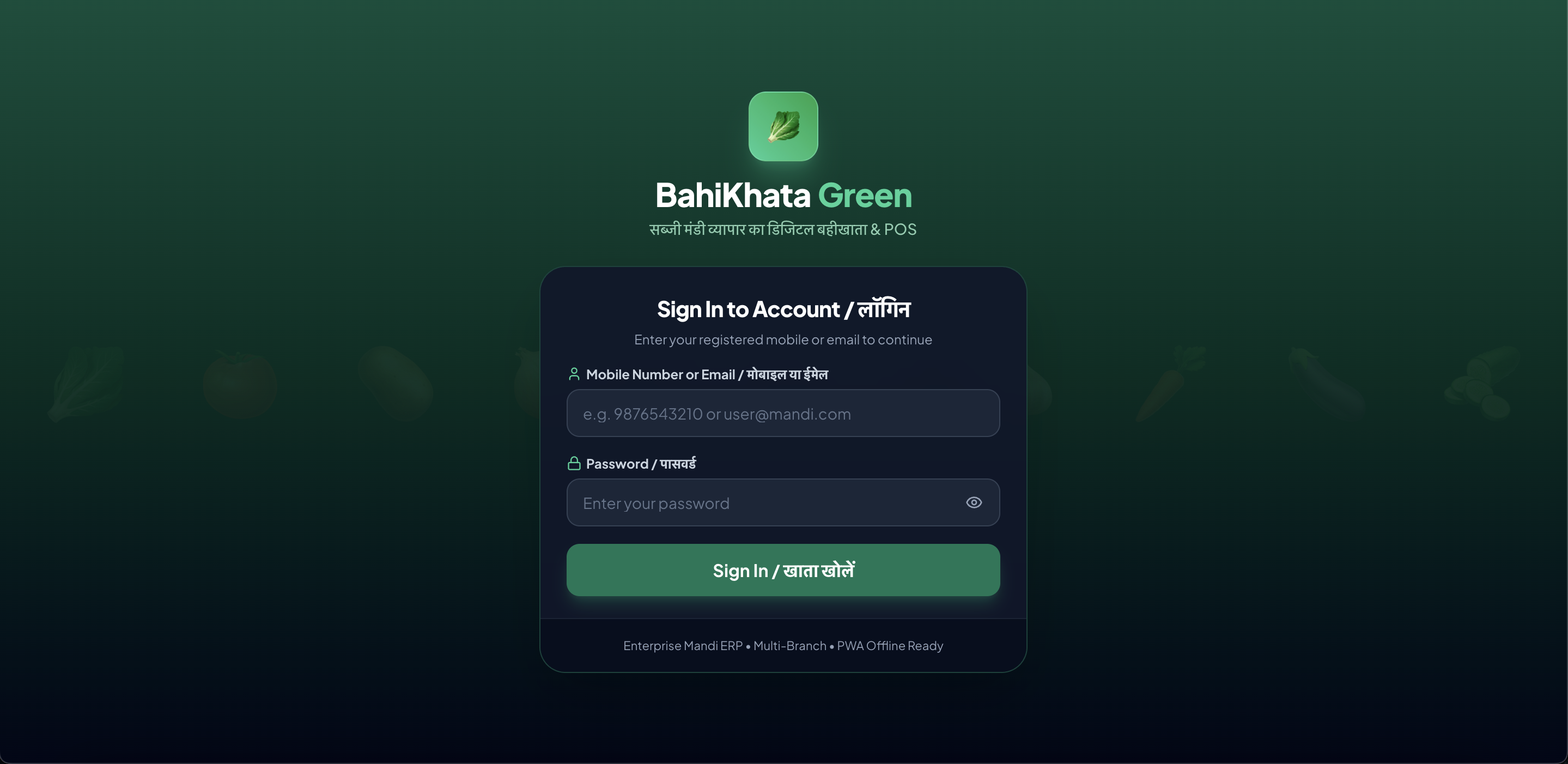 🖥️ Desktop Web View
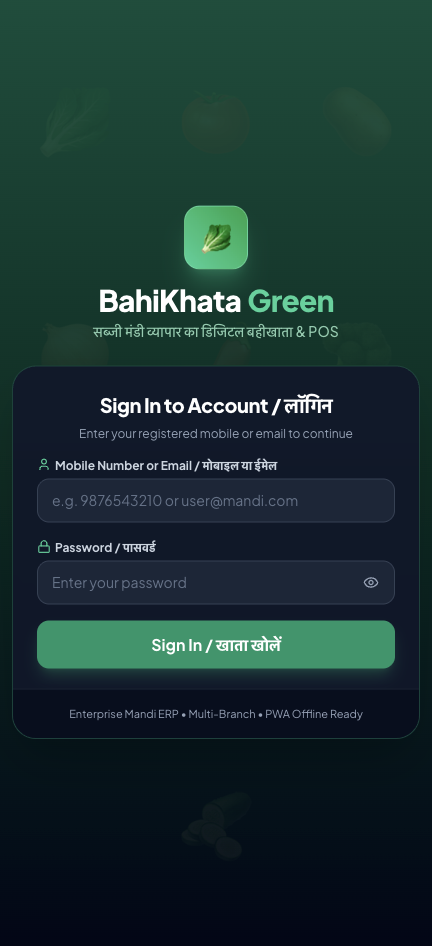 📱 Mobile App View
સ્ટેપ-બાય-સ્ટેપ લોગિન સૂચનાઓ:#
- તમારું વપરાશકર્તા નામ અથવા મોબાઇલ નંબર દાખલ કરો: પ્રથમ બોક્સમાં તમારો નોંધાયેલ 10-અંકનો મોબાઇલ નંબર અથવા ઇમેઇલ સરનામું લખો.
- તમારો પાસવર્ડ દાખલ કરો: બીજા બોક્સમાં તમારો ગુપ્ત પાસવર્ડ લખો.
(💡 ટીપ: જો તમે કોઈ લખાણની ભૂલો નથી તેની ખાતરી કરવા માંગતા હોવ તો તમે શું ટાઈપ કર્યું છે તે તપાસવા માટે જમણી બાજુના નાના આઈકન👁️પર ટૅપ કરો.) - 'લોગ ઇન (લોગ ઇન કરો)' પર ટેપ કરો: તમને તરત જ તમારી દુકાનના હોમ ડેશબોર્ડ પર લઈ જવામાં આવશે!
⚠️ જો તમને "અન્ય ઉપકરણ પર પહેલેથી જ લૉગ ઇન થયેલું" દેખાય તો શું કરવું?#
સુરક્ષા અને ડેટા સલામતી માટે, જો તમારું એકાઉન્ટ બીજા ફોન અથવા કમ્પ્યુટર પર સક્રિય છે તો એપ્લિકેશન તમને જાણ કરશે.
📸 સ્ક્રીનશોટ પ્લેસહોલ્ડર:
વિકલ્પો સાથે 'સક્રિય સત્ર શોધાયેલ' દર્શાવતું પોપઅપ ચેતવણી: 'રદ કરો' અથવા 'અન્ય ઉપકરણ લોગ આઉટ કરો અને ચાલુ રાખો'.
- ફક્ત "અન્ય ઉપકરણ લોગ આઉટ કરો અને ચાલુ રાખો" પર ટેપ કરો. એપ્લિકેશન તમારા અન્ય ફોન પર જૂના સત્રને સુરક્ષિત રીતે બંધ કરશે અને તમને અહીં તરત જ લોગ ઇન કરશે.
📱 3. તમારા ફોન અથવા કમ્પ્યુટર (PWA) પર એપ્લિકેશન ઇન્સ્ટોલ કરવી#
તમારે એપ સ્ટોર્સ દ્વારા શોધવાની જરૂર નથી. તમે BahiKhata Green સીધા તમારા ફોન સ્ક્રીન અથવા કમ્પ્યુટર ડેસ્કટોપ પર ઇન્સ્ટોલ કરી શકો છો!
એન્ડ્રોઇડ ફોન (ક્રોમ) પર:#
- Google Chrome માં એપ્લિકેશન ખોલો.
- તળિયે "ઇન્સ્ટોલ BahiKhata Green એપ્લિકેશન" કહેતો લીલો પ્રોમ્પ્ટ દેખાશે.
- "ઇન્સ્ટોલ કરો" પર ટૅપ કરો (અથવા Chrome ની ઉપર જમણી બાજુએ 3 બિંદુઓને ટેપ કરો અને "હોમ સ્ક્રીન પર ઉમેરો" પસંદ કરો).
- તમારા ફોનની હોમ સ્ક્રીન પર 🥬 લીલો આઇકન સામાન્ય એપ્લિકેશનની જેમ જ દેખાશે!
iPhone / iPad (Safari) પર:#
- સફારીમાં એપ્લિકેશન લિંક ખોલો.
- શેર બટનને ટેપ કરો (તળિયે ઉપર તરફ નિર્દેશિત તીર સાથેનો ચોરસ).
- નીચે સ્ક્રોલ કરો અને "હોમ સ્ક્રીન પર ઉમેરો" પર ટેપ કરો.
- ઉપર જમણી બાજુએ "ઉમેરો" પર ટૅપ કરો.
Windows / Mac કમ્પ્યુટર પર (Chrome અથવા Edge):#
- Google Chrome અથવા Microsoft Edge માં એપ્લિકેશન લિંક ખોલો.
- સરનામાં બારની જમણી બાજુએ નાનું ઇન્સ્ટોલ એપ્લિકેશન આયકન (ડાઉન એરો સાથે મોનિટર) પર ક્લિક કરો.
- "ઇન્સ્ટોલ કરો" પર ક્લિક કરો. એપ્લિકેશન હવે કોઈપણ બ્રાઉઝર બોર્ડર વિના તેની પોતાની સ્વચ્છ વિંડોમાં ખુલશે.
🌐 4. તમારી ભાષા બદલવી (ભાષા બદલવી)#
તમે કોઈપણ સમયે તમારી પ્રાદેશિક માતૃભાષામાં એપ્લિકેશનનો ઉપયોગ કરી શકો છો.
📸 સ્ક્રીનશોટ પ્લેસહોલ્ડર:
સક્રિય ભાષાની બાજુમાં લીલા ચેકમાર્ક સાથે ભારતીય પ્રાદેશિક ભાષાઓની સૂચિ સાથે વિસ્તૃત 'ભાષા / ભાષા' વિકલ્પ દર્શાવતું વપરાશકર્તા મેનૂ ડ્રોપડાઉન.
ભાષા કેવી રીતે બદલવી:#
- તમારા વપરાશકર્તા પ્રોફાઇલ અવતાર પર ટૅપ કરો (ડેસ્કટૉપ પર: નીચે-ડાબા સાઇડબારમાં; મોબાઇલ પર: ઉપર-જમણો ખૂણો અથવા સેટિંગ્સ).
- ટેપ કરો "ભાષા / ભાષા".
- સૂચિમાંથી તમારી પસંદગીની ભાષા પસંદ કરો:
- 🇮🇳 અંગ્રેજી
- 🇮🇳 હિન્દી (હિન્દી)
- 🇮🇳 બંગાળી (বাংলা)
- 🇮🇳 ગુજરાતી (ગુજરાતી)
- 🇮🇳 મરાઠી (मराठી)
- 🇮🇳 પંજાબી (ਪੰਜਾਬੀ)
- 🇮🇳 તમિલ (தமிழ்)
- 🇮🇳 તેલુગુ (తెలుగు)
- 🇮🇳 કન્નડ (ಕನ್ನಡ)
- 🇮🇳 મલયાલમ (മലയാളം)
- 🇮🇳 ઓડિયા (ଓଡ଼ିଆ)
- 🇮🇳 ઉર્દુ (اردو)
- બધા મેનુઓ, બટનો, રસીદના શબ્દો અને ચેતવણીઓ તમારી પસંદ કરેલી ભાષામાં તરત જ અપડેટ થશે!
🗺️ 5. સ્ક્રીન લેઆઉટ અને નેવિગેશન ટૂર#
ડેસ્કટોપ/લેપટોપ પર:#
- ડાબું સાઇડબાર: તમામ મુખ્ય ટ્રેડ મોડ્યુલ્સ (ડેશબોર્ડ, ઝડપી વેચાણ, ખરીદી, ગ્રાહકો, સપ્લાયર્સ, સ્ટોક, વેસ્ટેજ, ચૂકવણી, ખર્ચ, અહેવાલો, વપરાશકર્તાઓ, સેટિંગ્સ) સમાવે છે.
- બ્રાન્ચ સિલેક્ટર પિલ (સાઇડબારની ટોચ): તમે હાલમાં કઈ મંડી સ્ટોલ અથવા દુકાનની શાખા જોઈ રહ્યાં છો તે બતાવે છે.
- ટોપ હેડર: લાઈવ ઈન્ટરનેટ સ્ટેટસ (🟢 ગ્રીન = ઓનલાઈન, 🔴 રેડ = ઓફલાઈન મોડ) અને ક્વિક રિફ્રેશ બટન બતાવે છે.
- નીચે-ડાબે: તમારું નામ, ભૂમિકા (માલિક, કેશિયર, વગેરે), ભાષા સ્વિચ અને લોગઆઉટ બટન.
મોબાઇલ / ટેબ્લેટ પર:#
- ટોપ બાર: 🥬 બહિખાતા લોગો, તમારી વર્તમાન દુકાનનું નામ, ઓનલાઈન/ઓફલાઈન સ્થિતિ અને
☰મેનુ બટન દર્શાવે છે. - સ્લાઇડ-આઉટ મેનૂ (ડ્રોઅર): બધા પૃષ્ઠો અને સુવિધાઓ જોવા માટે ઉપર ડાબી બાજુએ
☰બટનને ટેપ કરો. - બોટમ નેવિગેશન બાર: હોમ (ડૅશબોર્ડ), સેલ (બિક્રી), ખરીદ (ખરીદ), ગ્રાહકો (ગ્રાહક) અને સ્ટોક (સ્ટૉક) વચ્ચે એક જ અંગૂઠાના ટેપથી જવા માટે ઝડપી શૉર્ટકટ્સ!
📸 સ્ક્રીનશોટ પ્લેસહોલ્ડર:
ડેસ્કટોપ સાઇડબાર નેવિગેશન અને મોબાઇલ બોટમ નેવિગેશન બારની સાથે-સાથે સરખામણી.
❓ વારંવાર પૂછાતા પ્રશ્નો (FAQ)#
Q1: શું મારો કેશિયર અને હું એક જ સમયે એપનો ઉપયોગ કરી શકીએ?
હા! માલિક તરીકે, તમે વપરાશકર્તાઓ અને ભૂમિકાઓ વિભાગમાંથી તમારા કેશિયર, સહાયકો અને એકાઉન્ટન્ટ્સ માટે અલગ લોગિન બનાવી શકો છો. તમે બધા જુદા જુદા ફોન અથવા કમ્પ્યુટરથી એક સાથે કામ કરી શકો છો.
Q2: જો હું મારો પાસવર્ડ ભૂલી જાઉં તો શું થશે?
તમારા દુકાનના માલિક અથવા વ્યવસ્થાપકને સેટિંગ્સમાં વપરાશકર્તાઓ અને ભૂમિકાઓ પેજ પરથી તમારો પાસવર્ડ રીસેટ કરવા માટે કહો. જો તમે દુકાનના માલિક છો, તો તમારી સિસ્ટમ સપોર્ટ ટીમનો સંપર્ક કરો.
Q3: શું મારે સતત ઇન્ટરનેટ કનેક્શનની જરૂર છે?
ના! BahiKhata Green ખાસ કરીને મંડી વાતાવરણ માટે બનાવવામાં આવ્યું છે જ્યાં ઇન્ટરનેટ નબળું હોઈ શકે છે. તમે બિલ બનાવવાનું અને ઑફલાઇન ચુકવણીઓ એકત્રિત કરવાનું ચાલુ રાખી શકો છો. જ્યારે તમારું કનેક્શન પાછું આવે છે, ત્યારે બધું આપમેળે ક્લાઉડ સાથે સમન્વયિત થાય છે.
Q4: જો હું મારું ફોન બ્રાઉઝર બંધ કરું તો શું મારો ડેટા ખોવાઈ જશે?
ના! તમારા બધા વેચાણ, ખરીદીઓ અને ગ્રાહક રેકોર્ડ્સ તમારા ઉપકરણની મેમરીમાં સુરક્ષિત રીતે સંગ્રહિત થાય છે અને સુરક્ષિત ક્લાઉડ સાથે સમન્વયિત થાય છે.
➡️ આગલું પગલું:#
હવે તમે જાણો છો કે કેવી રીતે લોગ ઇન કરવું અને નેવિગેટ કરવું, તમારા રોજિંદા મંડી વ્યવસાયને કેવી રીતે મોનિટર કરવું તે શીખવા માટે પ્રકરણ 01: દૈનિક ડેશબોર્ડ અને મોર્નિંગ રૂટિન પર જાઓ!