
അധ്യായം 00: ആമുഖവും ദ്രുത ആരംഭ ഗൈഡും
BahiKhata Green-ലേക്ക് സ്വാഗതം! 5 മിനിറ്റിനുള്ളിൽ ആപ്ലിക്കേഷൻ ആരംഭിക്കാൻ ഈ അധ്യായം നിങ്ങളെ സഹായിക്കും.
🥬 1. എന്താണ് BahiKhata Green?#
BahiKhata Green പച്ചക്കറി, പഴം വ്യാപാരികൾ, കമ്മീഷൻ ഏജൻ്റുമാർ (आढ़ती), മൊത്തക്കച്ചവടക്കാർ, റീട്ടെയിൽ കടയുടമകൾ എന്നിവർക്കായി പ്രത്യേകം നിർമ്മിച്ച ലളിതവും ഡിജിറ്റൽ നോട്ട്ബുക്കും ബില്ലിംഗ് ആപ്പും ആണ്.
എന്തിനാണ് ഇത് പ്രത്യേകത?#
- സൂപ്പർ ഫാസ്റ്റ്: വെറും 3 ടാപ്പുകളിൽ പച്ചക്കറി ബില്ലുകൾ സൃഷ്ടിക്കുക.
- ഇൻ്റർനെറ്റ് ഇല്ലാതെ പ്രവർത്തിക്കുന്നു: നിങ്ങളുടെ Wi-Fi അല്ലെങ്കിൽ മൊബൈൽ ഡാറ്റ മാൻഡിയിൽ പ്രവർത്തിക്കുന്നത് നിർത്തിയാലും, നിങ്ങൾക്ക് ബില്ലുകളും പേയ്മെൻ്റുകളും രേഖപ്പെടുത്താം. ഇൻ്റർനെറ്റ് തിരികെ വരുമ്പോൾ എല്ലാം യാന്ത്രികമായി സമന്വയിപ്പിക്കുന്നു!
- നിങ്ങളുടെ ഭാഷ സംസാരിക്കുന്നു: ഹിന്ദി (हिंदी), ഇംഗ്ലീഷ്, ബംഗാളി (বাংলা), ഗുജറാത്തി (ગુજરાતી), മറാത്തി (मराठी), തമിഴ് (ਜਪੀ), തമിഴ് (ਜਨੀ), ഹിന്ദിയിൽ ലഭ്യമാണ്. (തെലുഗു), കൂടുതൽ.
- ** നേരിട്ടുള്ള WhatsApp പങ്കിടൽ:** ഡിജിറ്റൽ ബില്ലുകൾ, പേയ്മെൻ്റ് രസീതുകൾ, ബാലൻസ് റിമൈൻഡറുകൾ എന്നിവ നിങ്ങളുടെ ഉപഭോക്താക്കൾക്കും കർഷകർക്കും WhatsApp-ൽ നേരിട്ട് അയയ്ക്കുക.
- തെർമൽ പ്രിൻ്റർ റെഡി: തൽക്ഷണ പേപ്പർ സ്ലിപ്പുകൾ പ്രിൻ്റ് ചെയ്യാൻ ഏതെങ്കിലും സാധാരണ 58 എംഎം അല്ലെങ്കിൽ 80 എംഎം ബ്ലൂടൂത്ത് അല്ലെങ്കിൽ യുഎസ്ബി രസീത് പ്രിൻ്റർ ബന്ധിപ്പിക്കുക.
🔐 2. എങ്ങനെ ലോഗിൻ ചെയ്യാം#
നിങ്ങൾ BahiKhata Green തുറക്കുമ്പോൾ, നിങ്ങൾ ലോഗിൻ സ്ക്രീൻ കാണും.
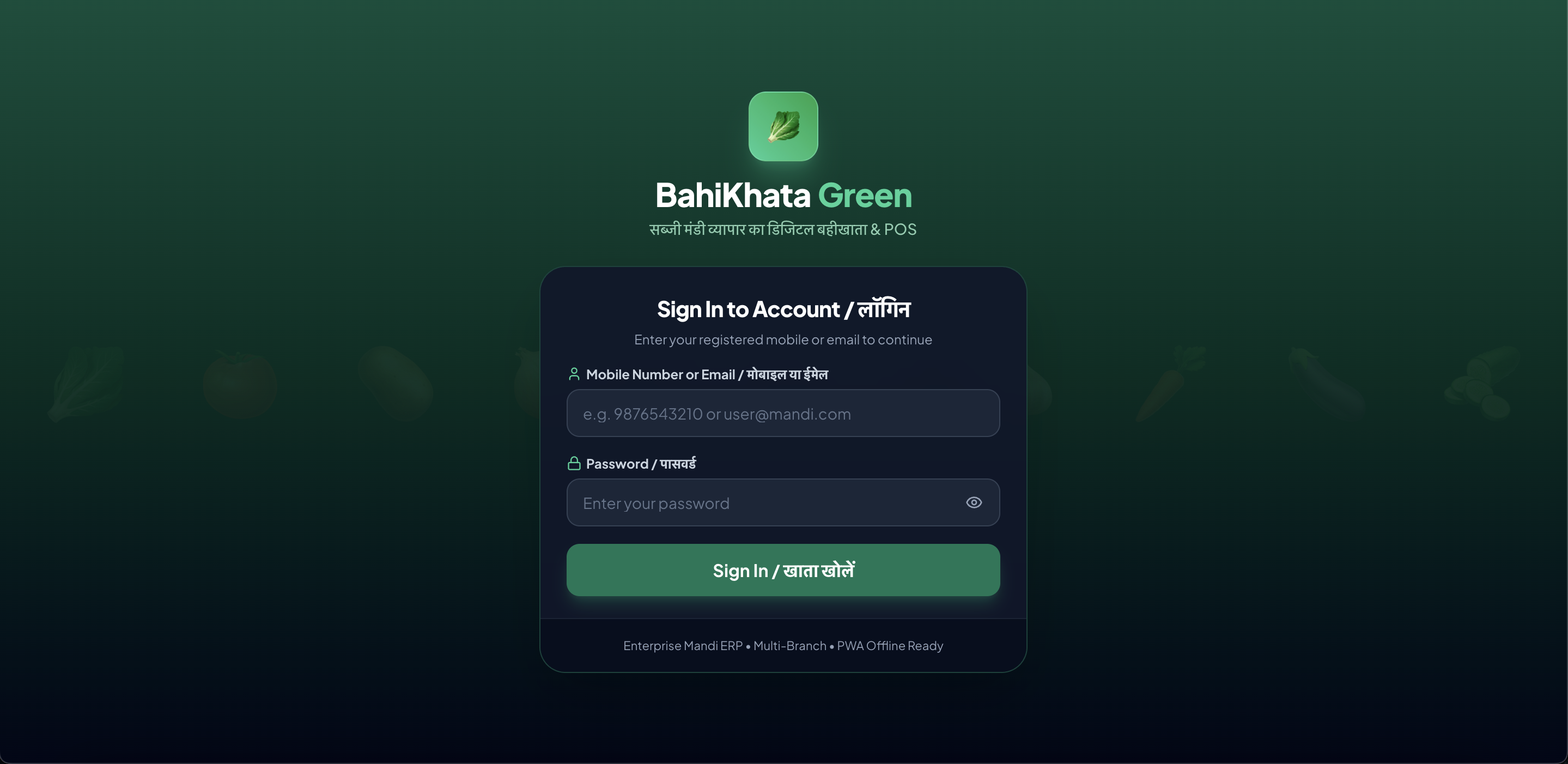 🖥️ Desktop Web View
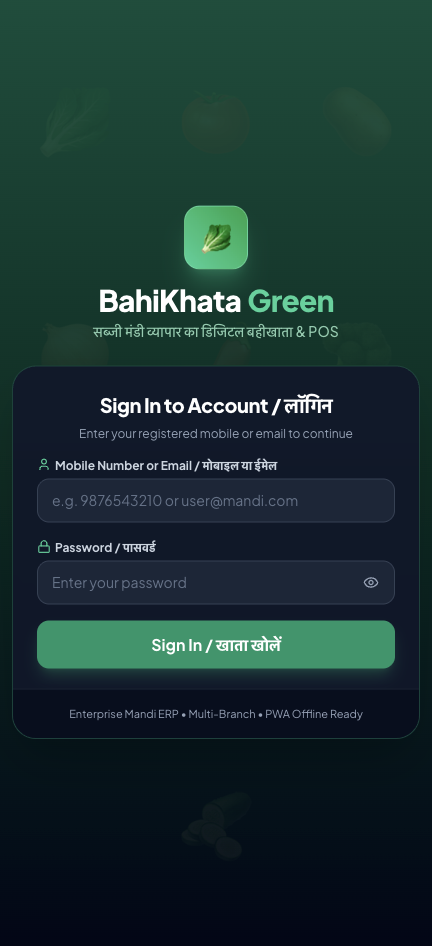 📱 Mobile App View
ഘട്ടം ഘട്ടമായുള്ള ലോഗിൻ നിർദ്ദേശങ്ങൾ:#
- നിങ്ങളുടെ ഉപയോക്തൃനാമമോ മൊബൈൽ നമ്പറോ നൽകുക: നിങ്ങളുടെ രജിസ്റ്റർ ചെയ്ത 10 അക്ക മൊബൈൽ നമ്പറോ ഇമെയിൽ വിലാസമോ ആദ്യ ബോക്സിൽ ടൈപ്പ് ചെയ്യുക.
- നിങ്ങളുടെ പാസ്വേഡ് നൽകുക: നിങ്ങളുടെ രഹസ്യ പാസ്വേഡ് രണ്ടാമത്തെ ബോക്സിൽ ടൈപ്പ് ചെയ്യുക.
(💡 നുറുങ്ങ്: അക്ഷരത്തെറ്റുകൾ ഇല്ലെന്ന് ഉറപ്പാക്കാൻ നിങ്ങൾ എന്താണ് ടൈപ്പ് ചെയ്തതെന്ന് പരിശോധിക്കാൻ വലതുവശത്തുള്ള ചെറിയ കണ്ണ് ഐക്കൺ👁️ടാപ്പ് ചെയ്യുക.) - ** 'ലോഗിൻ ചെയ്യുക (ലോഗിൻ ചെയ്യുക)' ടാപ്പ് ചെയ്യുക:** നിങ്ങളെ തൽക്ഷണം നിങ്ങളുടെ ഷോപ്പിൻ്റെ ഹോം ഡാഷ്ബോർഡിലേക്ക് കൊണ്ടുപോകും!
⚠️ "മറ്റൊരു ഉപകരണത്തിൽ ഇതിനകം ലോഗിൻ ചെയ്തിരിക്കുന്നു" എന്ന് കണ്ടാൽ എന്തുചെയ്യും?#
സുരക്ഷയ്ക്കും ഡാറ്റ സുരക്ഷയ്ക്കും, നിങ്ങളുടെ അക്കൗണ്ട് മറ്റൊരു ഫോണിലോ കമ്പ്യൂട്ടറിലോ സജീവമാണോ എന്ന് ആപ്പ് നിങ്ങളെ അറിയിക്കും.
📸 സ്ക്രീൻഷോട്ട് പ്ലെയ്സ്ഹോൾഡർ:
പോപ്പ്അപ്പ് അലേർട്ട് 'ആക്റ്റീവ് സെഷൻ കണ്ടെത്തി' എന്ന ഓപ്ഷനുകൾ കാണിക്കുന്നു: 'റദ്ദാക്കുക' അല്ലെങ്കിൽ 'മറ്റ് ഉപകരണം ലോഗ് ഔട്ട് ചെയ്ത് തുടരുക'.
- "മറ്റ് ഉപകരണം ലോഗ് ഔട്ട് ചെയ്ത് തുടരുക" ടാപ്പ് ചെയ്യുക. ആപ്പ് നിങ്ങളുടെ മറ്റൊരു ഫോണിലെ പഴയ സെഷൻ സുരക്ഷിതമായി അടയ്ക്കുകയും നിങ്ങളെ ഉടൻ തന്നെ ഇവിടെ ലോഗിൻ ചെയ്യുകയും ചെയ്യും.
📱 3. നിങ്ങളുടെ ഫോണിലോ കമ്പ്യൂട്ടറിലോ ആപ്പ് ഇൻസ്റ്റാൾ ചെയ്യുന്നു (PWA)#
നിങ്ങൾ ആപ്പ് സ്റ്റോറുകൾ വഴി തിരയേണ്ടതില്ല. നിങ്ങളുടെ ഫോൺ സ്ക്രീനിലേക്കോ കമ്പ്യൂട്ടർ ഡെസ്ക്ടോപ്പിലേക്കോ നിങ്ങൾക്ക് BahiKhata Green നേരിട്ട് ഇൻസ്റ്റാൾ ചെയ്യാം!
Android ഫോണിൽ (Chrome):#
- Google Chrome-ൽ ആപ്ലിക്കേഷൻ തുറക്കുക.
- "BahiKhata Green App ഇൻസ്റ്റാൾ ചെയ്യുക" എന്ന് പറയുന്ന ഒരു പച്ച നിർദ്ദേശം ചുവടെ ദൃശ്യമാകും.
- "ഇൻസ്റ്റാൾ ചെയ്യുക" ടാപ്പ് ചെയ്യുക (അല്ലെങ്കിൽ Chrome-ൻ്റെ മുകളിൽ വലതുവശത്തുള്ള 3 ഡോട്ടുകൾ ടാപ്പുചെയ്ത് "ഹോം സ്ക്രീനിലേക്ക് ചേർക്കുക" തിരഞ്ഞെടുക്കുക).
- ഒരു സാധാരണ ആപ്പ് പോലെ 🥬 പച്ച ഐക്കൺ നിങ്ങളുടെ ഫോണിൻ്റെ ഹോം സ്ക്രീനിൽ ദൃശ്യമാകും!
iPhone / iPad-ൽ (സഫാരി):#
- സഫാരിയിൽ ആപ്പ് ലിങ്ക് തുറക്കുക.
- പങ്കിടുക ബട്ടണിൽ ടാപ്പുചെയ്യുക (ചുവടെയുള്ള അമ്പടയാളമുള്ള ചതുരം).
- താഴേക്ക് സ്ക്രോൾ ചെയ്ത് "ഹോം സ്ക്രീനിലേക്ക് ചേർക്കുക" ടാപ്പ് ചെയ്യുക.
- മുകളിൽ വലതുവശത്തുള്ള "ചേർക്കുക" ടാപ്പ് ചെയ്യുക.
Windows / Mac കമ്പ്യൂട്ടറിൽ (Chrome അല്ലെങ്കിൽ Edge):#
- Google Chrome അല്ലെങ്കിൽ Microsoft Edge-ൽ ആപ്പ് ലിങ്ക് തുറക്കുക.
- വിലാസ ബാറിൻ്റെ വലതുവശത്തുള്ള ചെറിയ ആപ്പ് ഇൻസ്റ്റാൾ ചെയ്യുക (താഴേയ്ക്കുള്ള അമ്പടയാളമുള്ള മോണിറ്റർ) ക്ലിക്ക് ചെയ്യുക.
- "ഇൻസ്റ്റാൾ" ക്ലിക്ക് ചെയ്യുക. ആപ്പ് ഇപ്പോൾ ബ്രൗസർ ബോർഡറുകളൊന്നുമില്ലാതെ സ്വന്തം ക്ലീൻ വിൻഡോയിൽ തുറക്കും.
🌐 4. നിങ്ങളുടെ ഭാഷ മാറ്റുന്നു (ഭാഷാ ബദലനാ)#
നിങ്ങൾക്ക് എപ്പോൾ വേണമെങ്കിലും നിങ്ങളുടെ പ്രാദേശിക മാതൃഭാഷയിൽ ആപ്പ് ഉപയോഗിക്കാം.
📸 സ്ക്രീൻഷോട്ട് പ്ലെയ്സ്ഹോൾഡർ:
'ഭാഷ / ഭാഷ' ഓപ്ഷൻ കാണിക്കുന്ന ഉപയോക്തൃ മെനു ഡ്രോപ്പ്ഡൗൺ, സജീവമായ ഭാഷയ്ക്ക് അടുത്തായി പച്ച ചെക്ക്മാർക്ക് ഉള്ള ഇന്ത്യൻ പ്രാദേശിക ഭാഷകളുടെ ഒരു ലിസ്റ്റ് വിപുലീകരിച്ചു.
ഭാഷ മാറുന്നതെങ്ങനെ:#
- നിങ്ങളുടെ ഉപയോക്തൃ പ്രൊഫൈൽ അവതാർ ടാപ്പ് ചെയ്യുക (ഡെസ്ക്ടോപ്പിൽ: താഴെ-ഇടത് സൈഡ്ബാറിൽ; മൊബൈലിൽ: മുകളിൽ-വലത് കോണിലോ ക്രമീകരണങ്ങളിലോ).
- "ഭാഷ / ഭാഷ" ടാപ്പ് ചെയ്യുക.
- ലിസ്റ്റിൽ നിന്ന് നിങ്ങൾക്ക് ഇഷ്ടപ്പെട്ട ഭാഷ തിരഞ്ഞെടുക്കുക:
- 🇮🇳 ഇംഗ്ലീഷ്
- 🇮🇳 ഹിന്ദി (हिंदी)
- 🇮🇳 ബംഗാളി (বাংলা)
- 🇮🇳 ഗുജറാത്തി (ગુજરાતી)
- 🇮🇳 മറാത്തി (मराठी)
- 🇮🇳 പഞ്ചാബി (ਪੰਜਾਬੀ)
- 🇮🇳 തമിഴ് (തമിഴ്)
- 🇮🇳 തെലുങ്ക് (തെലുഗു)
- 🇮🇳 കന്നഡ (കന്നഡ)
- 🇮🇳 Malayalam (മലയാളം)
- 🇮🇳 ഒഡിയ (ଓଡ଼ିଆ)
- 🇮🇳 ഉറുദു (اردو)
- എല്ലാ മെനുകളും ബട്ടണുകളും രസീത് വാക്കുകളും അലേർട്ടുകളും നിങ്ങൾ തിരഞ്ഞെടുത്ത ഭാഷയിലേക്ക് തൽക്ഷണം അപ്ഡേറ്റ് ചെയ്യും!
🗺️ 5. സ്ക്രീൻ ലേഔട്ട് & നാവിഗേഷൻ ടൂർ#
ഡെസ്ക്ടോപ്പ് / ലാപ്ടോപ്പിൽ:#
- ഇടത് സൈഡ്ബാർ: എല്ലാ പ്രധാന വ്യാപാര മൊഡ്യൂളുകളും (ഡാഷ്ബോർഡ്, ദ്രുത വിൽപ്പന, വാങ്ങൽ, ഉപഭോക്താക്കൾ, വിതരണക്കാർ, സ്റ്റോക്ക്, പാഴാക്കൽ, പേയ്മെൻ്റുകൾ, ചെലവുകൾ, റിപ്പോർട്ടുകൾ, ഉപയോക്താക്കൾ, ക്രമീകരണങ്ങൾ) അടങ്ങിയിരിക്കുന്നു.
- ബ്രാഞ്ച് സെലക്ടർ പിൽ (സൈഡ്ബാറിൻ്റെ മുകൾഭാഗം): നിങ്ങൾ നിലവിൽ കാണുന്ന മാൻഡി സ്റ്റാൾ അല്ലെങ്കിൽ ഷോപ്പ് ബ്രാഞ്ച് കാണിക്കുന്നു.
- ടോപ്പ് ഹെഡ്ഡർ: തത്സമയ ഇൻ്റർനെറ്റ് സ്റ്റാറ്റസും (🟢 പച്ച = ഓൺലൈൻ, 🔴 ചുവപ്പ് = ഓഫ്ലൈൻ മോഡ്) ദ്രുത പുതുക്കൽ ബട്ടണും കാണിക്കുന്നു.
- താഴെ-ഇടത്: നിങ്ങളുടെ പേര്, റോൾ (ഉടമ, കാഷ്യർ മുതലായവ), ഭാഷ സ്വിച്ച്, ലോഗ്ഔട്ട് ബട്ടൺ.
മൊബൈൽ / ടാബ്ലെറ്റിൽ:#
- ടോപ്പ് ബാർ: 🥬 BahiKhata ലോഗോ, നിങ്ങളുടെ നിലവിലെ ഷോപ്പിൻ്റെ പേര്, ഓൺലൈൻ/ഓഫ്ലൈൻ സ്റ്റാറ്റസ്,
☰മെനു ബട്ടൺ എന്നിവ കാണിക്കുന്നു. - സ്ലൈഡ്-ഔട്ട് മെനു (ഡ്രോയർ): എല്ലാ പേജുകളും ഫീച്ചറുകളും കാണുന്നതിന് മുകളിൽ ഇടതുവശത്തുള്ള
☰ബട്ടൺ ടാപ്പുചെയ്യുക. - താഴെയുള്ള നാവിഗേഷൻ ബാർ: ഹോം (ഡാഷ്ബോർഡ്), വില്പന (बिक्री), ** വാങ്ങൽ (खरीद)**, ഉപഭോക്താക്കൾ (ग्राहक) t (स्कोहक)**t (स्कॉ) ടാപ്പ്!
📸 സ്ക്രീൻഷോട്ട് പ്ലെയ്സ്ഹോൾഡർ:
ഡെസ്ക്ടോപ്പ് സൈഡ്ബാർ നാവിഗേഷൻ്റെയും മൊബൈൽ താഴെയുള്ള നാവിഗേഷൻ ബാറിൻ്റെയും വശങ്ങൾ താരതമ്യം ചെയ്യുക.
❓ പതിവായി ചോദിക്കുന്ന ചോദ്യങ്ങൾ (FAQ)#
Q1: എനിക്കും എൻ്റെ കാഷ്യറിനും ഒരേ സമയം ആപ്പ് ഉപയോഗിക്കാനാകുമോ?
അതെ! ഉടമ എന്ന നിലയിൽ, ഉപയോക്താക്കൾ & റോളുകൾ വിഭാഗത്തിൽ നിന്ന് നിങ്ങളുടെ കാഷ്യർമാർക്കും സഹായികൾക്കും അക്കൗണ്ടൻ്റുമാർക്കും പ്രത്യേക ലോഗിനുകൾ സൃഷ്ടിക്കാനാകും. വ്യത്യസ്ത ഫോണുകളിൽ നിന്നോ കമ്പ്യൂട്ടറുകളിൽ നിന്നോ നിങ്ങൾക്ക് ഒരേസമയം പ്രവർത്തിക്കാനാകും.
Q2: ഞാൻ എൻ്റെ പാസ്വേഡ് മറന്നാൽ എന്ത് സംഭവിക്കും?
ക്രമീകരണങ്ങളിലെ ഉപയോക്താക്കൾ & റോളുകൾ പേജിൽ നിന്ന് നിങ്ങളുടെ പാസ്വേഡ് പുനഃസജ്ജമാക്കാൻ നിങ്ങളുടെ ഷോപ്പ് ഉടമയോടോ അഡ്മിനിസ്ട്രേറ്ററോടോ ആവശ്യപ്പെടുക. നിങ്ങളാണ് ഷോപ്പ് ഉടമയെങ്കിൽ, നിങ്ങളുടെ സിസ്റ്റം സപ്പോർട്ട് ടീമിനെ ബന്ധപ്പെടുക.
Q3: എനിക്ക് തുടർച്ചയായ ഇൻ്റർനെറ്റ് കണക്ഷൻ ആവശ്യമുണ്ടോ?
ഇല്ല! BahiKhata Green ഇൻ്റർനെറ്റ് ദുർബലമായേക്കാവുന്ന മാൻഡി പരിതസ്ഥിതികൾക്കായി പ്രത്യേകം നിർമ്മിച്ചതാണ്. നിങ്ങൾക്ക് ബില്ലുകൾ സൃഷ്ടിക്കുന്നതും ഓഫ്ലൈനായി പേയ്മെൻ്റുകൾ ശേഖരിക്കുന്നതും തുടരാം. നിങ്ങളുടെ കണക്ഷൻ തിരികെ വരുമ്പോൾ, എല്ലാം സ്വയമേവ ക്ലൗഡിലേക്ക് സമന്വയിപ്പിക്കുന്നു.
Q4: ഞാൻ എൻ്റെ ഫോൺ ബ്രൗസർ ക്ലോസ് ചെയ്താൽ എൻ്റെ ഡാറ്റ നഷ്ടപ്പെടുമോ?
ഇല്ല! നിങ്ങളുടെ എല്ലാ വിൽപ്പനയും വാങ്ങലുകളും ഉപഭോക്തൃ റെക്കോർഡുകളും നിങ്ങളുടെ ഉപകരണത്തിൻ്റെ മെമ്മറിയിൽ സുരക്ഷിതമായി സംഭരിക്കുകയും സുരക്ഷിത ക്ലൗഡിലേക്ക് സമന്വയിപ്പിക്കുകയും ചെയ്യുന്നു.
➡️ അടുത്ത ഘട്ടം:#
ലോഗിൻ ചെയ്യാനും നാവിഗേറ്റ് ചെയ്യാനും ഇപ്പോൾ നിങ്ങൾക്കറിയാം, നിങ്ങളുടെ ദൈനംദിന മണ്ടി ബിസിനസ് എങ്ങനെ നിരീക്ഷിക്കാമെന്ന് മനസിലാക്കാൻ അധ്യായം 01: Daily Dashboard & Morning Routine എന്നതിലേക്ക് പോകുക!