
చాప్టర్ 00: పరిచయం & త్వరిత ప్రారంభ మార్గదర్శి
BahiKhata Greenకి స్వాగతం! ఈ అధ్యాయం 5 నిమిషాల కంటే తక్కువ వ్యవధిలో అప్లికేషన్ను ప్రారంభించడంలో మీకు సహాయం చేస్తుంది.
🥬 1. BahiKhata Green అంటే ఏమిటి?#
BahiKhata Green అనేది కూరగాయలు మరియు పండ్ల వ్యాపారులు, కమీషన్ ఏజెంట్లు (आढ़ती), టోకు వ్యాపారులు మరియు రిటైల్ దుకాణదారుల కోసం ప్రత్యేకంగా తయారు చేయబడిన సరళమైన, డిజిటల్ నోట్బుక్ మరియు బిల్లింగ్ యాప్.
ఇది ఎందుకు ప్రత్యేకం?#
- సూపర్ ఫాస్ట్: కేవలం 3 ట్యాప్లలో కూరగాయల బిల్లులను సృష్టించండి.
- ఇంటర్నెట్ లేకుండా పని చేస్తుంది: మీ Wi-Fi లేదా మొబైల్ డేటా మండిలో పని చేయడం ఆపివేసినప్పటికీ, మీరు బిల్లులు చేయవచ్చు మరియు చెల్లింపులను రికార్డ్ చేయవచ్చు. ఇంటర్నెట్ తిరిగి వచ్చినప్పుడు ప్రతిదీ స్వయంచాలకంగా సమకాలీకరించబడుతుంది!
- మీ భాష మాట్లాడుతుంది: హిందీ (हिंदी), ఇంగ్లీష్, బెంగాలీ (বাংলা), గుజరాతీ (ગુજરાી), మరాఠీ (मराठी), తమిళం (ਜਨੀ), పంజాబీ (ਨਿ), హిందీలో అందుబాటులో ఉంది. (తెలుగు), మరియు మరిన్ని.
- డైరెక్ట్ WhatsApp భాగస్వామ్యం: డిజిటల్ బిల్లులు, చెల్లింపు రసీదులు మరియు బ్యాలెన్స్ రిమైండర్లను నేరుగా WhatsAppలో మీ కస్టమర్లు మరియు రైతులకు పంపండి.
- థర్మల్ ప్రింటర్ సిద్ధంగా ఉంది: తక్షణ పేపర్ స్లిప్లను ప్రింట్ చేయడానికి ఏదైనా ప్రామాణిక 58mm లేదా 80mm బ్లూటూత్ లేదా USB రసీదు ప్రింటర్ని కనెక్ట్ చేయండి.
🔐 2. ఎలా లాగిన్ చేయాలి#
మీరు BahiKhata Greenని తెరిచినప్పుడు, మీరు లాగిన్ స్క్రీన్ని చూస్తారు.
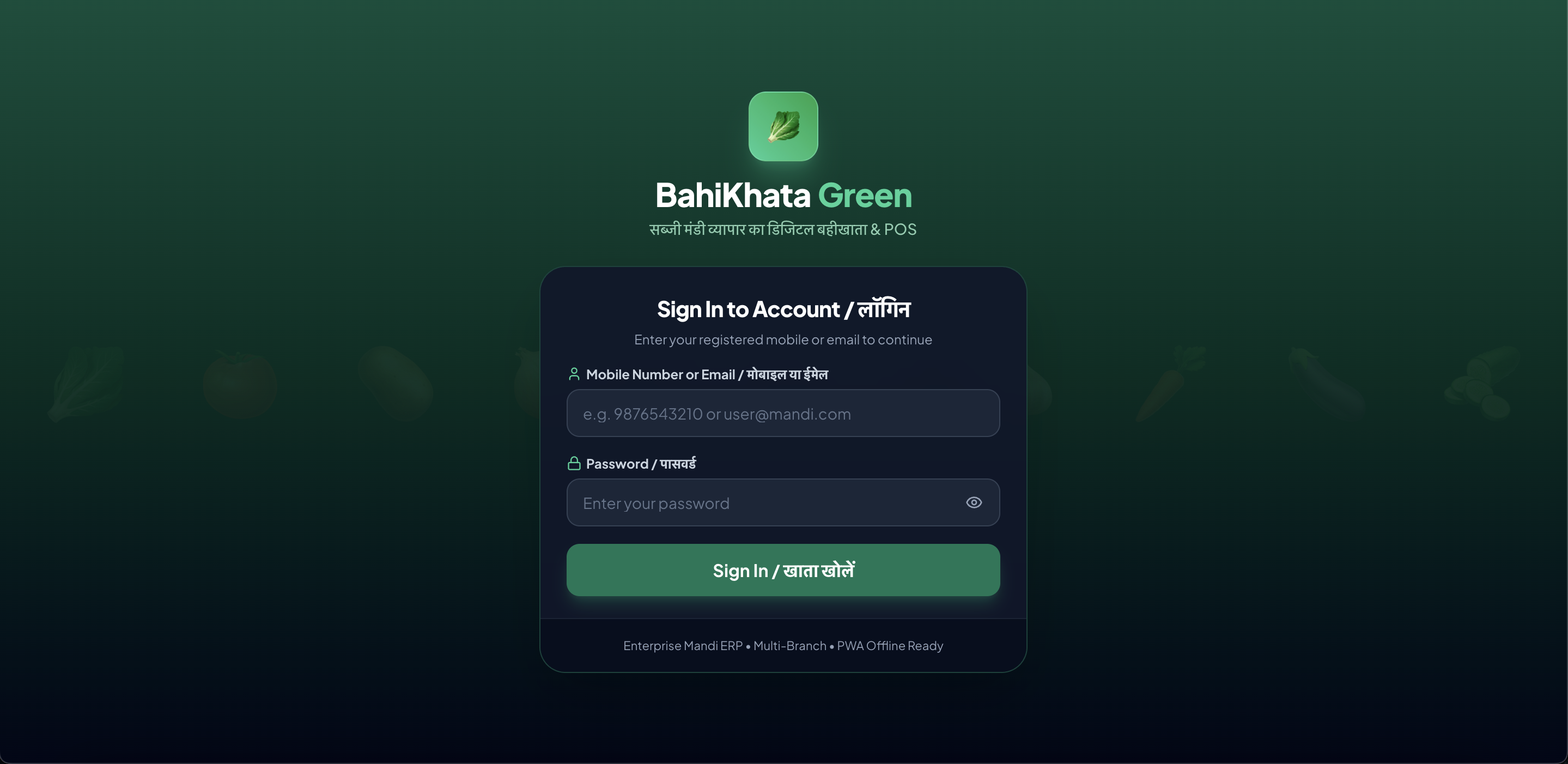 🖥️ Desktop Web View
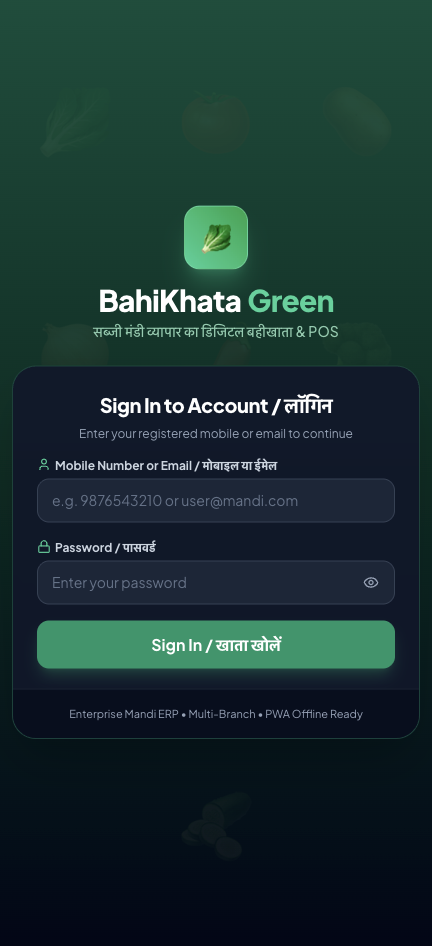 📱 Mobile App View
దశల వారీ లాగిన్ సూచనలు:#
- మీ వినియోగదారు పేరు లేదా మొబైల్ నంబర్ను నమోదు చేయండి: మీ రిజిస్టర్డ్ 10-అంకెల మొబైల్ నంబర్ లేదా ఇమెయిల్ చిరునామాను మొదటి పెట్టెలో టైప్ చేయండి.
- మీ పాస్వర్డ్ను నమోదు చేయండి: మీ రహస్య పాస్వర్డ్ను రెండవ పెట్టెలో టైప్ చేయండి.
(💡 చిట్కా: అక్షరదోషాలు లేవని నిర్ధారించుకోవాలనుకుంటే, మీరు ఏమి టైప్ చేశారో తనిఖీ చేయడానికి కుడి వైపున ఉన్న చిన్న కంటి చిహ్నాన్ని👁️నొక్కండి.) - ** 'లాగిన్ చేయండి (లాగ్ ఇన్ చేయండి)' నొక్కండి:** మీరు తక్షణమే మీ షాప్ హోమ్ డ్యాష్బోర్డ్కి తీసుకెళ్లబడతారు!
⚠️ మీకు "ఇప్పటికే మరొక పరికరంలో లాగ్ ఇన్ చేసారు" అని కనిపిస్తే ఏమి చేయాలి?#
భద్రత మరియు డేటా భద్రత కోసం, మీ ఖాతా మరొక ఫోన్ లేదా కంప్యూటర్లో సక్రియంగా ఉంటే యాప్ మీకు తెలియజేస్తుంది.
📸 స్క్రీన్షాట్ ప్లేస్హోల్డర్:
పాప్అప్ హెచ్చరిక ఎంపికలతో 'యాక్టివ్ సెషన్ కనుగొనబడింది' చూపుతోంది: 'రద్దు' లేదా 'ఇతర పరికరాన్ని లాగ్ అవుట్ చేసి & కొనసాగించు'.
- కేవలం **"ఇతర పరికరాన్ని లాగ్ అవుట్ చేసి & కొనసాగించు"**ని నొక్కండి. యాప్ మీ ఇతర ఫోన్లోని పాత సెషన్ను సురక్షితంగా మూసివేస్తుంది మరియు వెంటనే మిమ్మల్ని ఇక్కడ లాగిన్ చేస్తుంది.
📱 3. మీ ఫోన్ లేదా కంప్యూటర్లో యాప్ను ఇన్స్టాల్ చేయడం (PWA)#
మీరు యాప్ స్టోర్ల ద్వారా వెతకాల్సిన అవసరం లేదు. మీరు BahiKhata Greenని నేరుగా మీ ఫోన్ స్క్రీన్ లేదా కంప్యూటర్ డెస్క్టాప్లో ఇన్స్టాల్ చేయవచ్చు!
Android ఫోన్లో (Chrome):#
- Google Chromeలో అప్లికేషన్ను తెరవండి.
- దిగువన "BahiKhata Green యాప్ను ఇన్స్టాల్ చేయండి" అనే ఆకుపచ్చ ప్రాంప్ట్ కనిపిస్తుంది.
- "ఇన్స్టాల్ చేయి" నొక్కండి (లేదా Chrome యొక్క కుడి ఎగువన ఉన్న 3 చుక్కలను నొక్కండి మరియు "హోమ్ స్క్రీన్కి జోడించు" ఎంచుకోండి).
- 🥬 ఆకుపచ్చ చిహ్నం మీ ఫోన్ హోమ్ స్క్రీన్పై సాధారణ యాప్లానే కనిపిస్తుంది!
iPhone / iPadలో (Safari):#
- సఫారిలో యాప్ లింక్ని తెరవండి.
- భాగస్వామ్యం బటన్ను నొక్కండి (దిగువన పైకి చూపే బాణం ఉన్న చతురస్రం).
- క్రిందికి స్క్రోల్ చేసి, "హోమ్ స్క్రీన్కి జోడించు" నొక్కండి.
- ఎగువ కుడివైపున "జోడించు" నొక్కండి.
Windows / Mac కంప్యూటర్లో (Chrome లేదా Edge):#
- Google Chrome లేదా Microsoft Edgeలో యాప్ లింక్ని తెరవండి.
- అడ్రస్ బార్ యొక్క కుడి వైపున ఉన్న చిన్న యాప్ ఇన్స్టాల్ ఐకాన్ (దిగువ బాణం ఉన్న మానిటర్)ని క్లిక్ చేయండి.
- "ఇన్స్టాల్" క్లిక్ చేయండి. యాప్ ఇప్పుడు ఎలాంటి బ్రౌజర్ సరిహద్దులు లేకుండా దాని స్వంత క్లీన్ విండోలో తెరవబడుతుంది.
🌐 4. మీ భాషను మార్చడం (భాషా బదలనా)#
మీరు ఎప్పుడైనా మీ ప్రాంతీయ మాతృభాషలో యాప్ని ఉపయోగించవచ్చు.
📸 స్క్రీన్షాట్ ప్లేస్హోల్డర్:
యాక్టివ్ లాంగ్వేజ్ పక్కన ఆకుపచ్చ చెక్మార్క్తో భారతీయ ప్రాంతీయ భాషల జాబితాతో విస్తరించబడిన 'భాష / భాష' ఎంపికను చూపుతున్న వినియోగదారు మెను డ్రాప్డౌన్.
భాషను మార్చడం ఎలా:#
- మీ యూజర్ ప్రొఫైల్ అవతార్ (డెస్క్టాప్లో: దిగువ-ఎడమ సైడ్బార్; మొబైల్లో: ఎగువ-కుడి మూలలో లేదా సెట్టింగ్లు) నొక్కండి.
- **"భాష / భాష"**ని నొక్కండి.
- జాబితా నుండి మీకు ఇష్టమైన భాషను ఎంచుకోండి:
- 🇮🇳 ఇంగ్లీష్
- 🇮🇳 హిందీ (हिंदी)
- 🇮🇳 బెంగాలీ (বাংলা)
- 🇮🇳 గుజరాతీ (ગુજરાતી)
- 🇮🇳 మరాఠీ (मराठी)
- 🇮🇳 పంజాబీ (ਪੰਜਾਬੀ)
- 🇮🇳 తమిళం (తమిళం)
- 🇮🇳 తెలుగు (తెలుగు)
- 🇮🇳 కన్నడ (కన్నడ)
- 🇮🇳 మలయాళం (మలయాళం)
- 🇮🇳 ఒడియా (ଓଡ଼ିଆ)
- 🇮🇳 ఉర్దూ (اردو)
- అన్ని మెనూలు, బటన్లు, రసీదు పదాలు మరియు హెచ్చరికలు మీరు ఎంచుకున్న భాషకు తక్షణమే నవీకరించబడతాయి!
🗺️ 5. స్క్రీన్ లేఅవుట్ & నావిగేషన్ టూర్#
డెస్క్టాప్ / ల్యాప్టాప్లో:#
- ఎడమ సైడ్బార్: అన్ని ప్రధాన వాణిజ్య మాడ్యూల్స్ (డాష్బోర్డ్, త్వరిత విక్రయం, కొనుగోలు, కస్టమర్లు, సరఫరాదారులు, స్టాక్, వృధా, చెల్లింపులు, ఖర్చులు, నివేదికలు, వినియోగదారులు, సెట్టింగ్లు) ఉన్నాయి.
- బ్రాంచ్ సెలెక్టర్ పిల్ (సైడ్బార్ పైభాగం): మీరు ప్రస్తుతం వీక్షిస్తున్న మండి స్టాల్ లేదా షాప్ బ్రాంచ్ని చూపుతుంది.
- టాప్ హెడర్: లైవ్ ఇంటర్నెట్ స్టేటస్ (🟢 గ్రీన్ = ఆన్లైన్, 🔴 రెడ్ = ఆఫ్లైన్ మోడ్) మరియు త్వరిత రిఫ్రెష్ బటన్ను చూపుతుంది.
- దిగువ-ఎడమ: మీ పేరు, పాత్ర (యజమాని, క్యాషియర్, మొదలైనవి), భాష స్విచ్ మరియు లాగ్అవుట్ బటన్.
మొబైల్ / టాబ్లెట్లో:#
- టాప్ బార్: 🥬 BahiKhata లోగో, మీ ప్రస్తుత షాప్ పేరు, ఆన్లైన్/ఆఫ్లైన్ స్థితి మరియు
☰మెను బటన్ను చూపుతుంది. - స్లయిడ్-అవుట్ మెనూ (డ్రాయర్): అన్ని పేజీలు మరియు ఫీచర్లను చూడటానికి ఎగువ ఎడమవైపు ఉన్న
☰బటన్ను నొక్కండి. - దిగువ నావిగేషన్ బార్: హోమ్ (డ్యాష్బోర్డ్), అమ్మకం (बिक्री), కొనుగోలు (खरीद), **కస్టమర్లు (ग्राहक)**t (स्कोहक)**t (स्कोषू) మధ్య దూకడానికి వేగవంతమైన సత్వరమార్గాలు నొక్కండి!
📸 స్క్రీన్షాట్ ప్లేస్హోల్డర్:
డెస్క్టాప్ సైడ్బార్ నావిగేషన్ మరియు మొబైల్ దిగువ నావిగేషన్ బార్ యొక్క ప్రక్క ప్రక్క పోలిక.
❓ తరచుగా అడిగే ప్రశ్నలు (FAQ)#
Q1: నా క్యాషియర్ మరియు నేను ఒకే సమయంలో యాప్ని ఉపయోగించవచ్చా?
అవును! యజమానిగా, మీరు వినియోగదారులు & పాత్రలు విభాగం నుండి మీ క్యాషియర్లు, సహాయకులు మరియు అకౌంటెంట్ల కోసం ప్రత్యేక లాగిన్లను సృష్టించవచ్చు. మీరందరూ వేర్వేరు ఫోన్లు లేదా కంప్యూటర్ల నుండి ఏకకాలంలో పని చేయవచ్చు.
Q2: నేను నా పాస్వర్డ్ను మర్చిపోతే ఏమి జరుగుతుంది?
సెట్టింగ్లలోని వినియోగదారులు & పాత్రలు పేజీ నుండి మీ పాస్వర్డ్ని రీసెట్ చేయమని మీ షాప్ యజమాని లేదా నిర్వాహకుడిని అడగండి. మీరు దుకాణ యజమాని అయితే, మీ సిస్టమ్ మద్దతు బృందాన్ని సంప్రదించండి.
Q3: నాకు నిరంతర ఇంటర్నెట్ కనెక్షన్ అవసరమా?
లేదు! BahiKhata Green ప్రత్యేకంగా ఇంటర్నెట్ బలహీనంగా ఉండే మండి పరిసరాల కోసం నిర్మించబడింది. మీరు ఆఫ్లైన్లో బిల్లులను సృష్టించడం మరియు చెల్లింపులను సేకరించడం కొనసాగించవచ్చు. మీ కనెక్షన్ తిరిగి వచ్చినప్పుడు, ప్రతిదీ స్వయంచాలకంగా క్లౌడ్కు సమకాలీకరించబడుతుంది.
Q4: నేను నా ఫోన్ బ్రౌజర్ని మూసివేస్తే నా డేటా పోతుందా?
లేదు! మీ అన్ని అమ్మకాలు, కొనుగోళ్లు మరియు కస్టమర్ రికార్డ్లు మీ పరికరం మెమరీలో సురక్షితంగా నిల్వ చేయబడతాయి మరియు సురక్షిత క్లౌడ్కి సమకాలీకరించబడతాయి.
➡️ తదుపరి దశ:#
ఇప్పుడు మీరు లాగిన్ మరియు నావిగేట్ చేయడం ఎలాగో తెలుసుకున్నారు, మీ రోజువారీ మండి వ్యాపారాన్ని ఎలా పర్యవేక్షించాలో తెలుసుకోవడానికి **చాప్టర్ 01: డైలీ డాష్బోర్డ్ & మార్నింగ్ రొటీన్**కి వెళ్లండి!