
अध्याय 00: परिचय और त्वरित आरंभ मार्गदर्शिका
BahiKhata Green में आपका स्वागत है! यह अध्याय आपको 5 मिनट से भी कम समय में एप्लिकेशन शुरू करने में मदद करेगा।
🥬 1. BahiKhata Green क्या है?#
BahiKhata Green एक सरल, डिजिटल नोटबुक और बिलिंग ऐप है जो विशेष रूप से सब्जी और फल व्यापारियों, कमीशन एजेंटों (आढ़ती), थोक विक्रेताओं और खुदरा दुकानदारों के लिए बनाया गया है।
यह खास क्यों है?#
- सुपर फास्ट: केवल 3 टैप में सब्जियों के बिल बनाएं।
- इंटरनेट के बिना काम करता है: भले ही आपका वाई-फाई या मोबाइल डेटा मंडी में काम करना बंद कर दे, फिर भी आप बिल बना सकते हैं और भुगतान रिकॉर्ड कर सकते हैं। इंटरनेट वापस आने पर सब कुछ स्वचालित रूप से सिंक हो जाता है!
- आपकी भाषा बोलता है: हिंदी (हिंदी), अंग्रेजी, बंगाली (বাংলা), गुजराती (ગુજરાતી), मराठी (मराठी), पंजाबी (ਪੰਜਾਬੀ), तमिल (தமிழ்), तेलुगु में उपलब्ध है (తెలుగు), और भी बहुत कुछ।
- डायरेक्ट व्हाट्सएप शेयरिंग: व्हाट्सएप पर सीधे अपने ग्राहकों और किसानों को डिजिटल बिल, भुगतान रसीदें और बैलेंस रिमाइंडर भेजें।
- थर्मल प्रिंटर तैयार: तत्काल पेपर स्लिप प्रिंट करने के लिए किसी भी मानक 58 मिमी या 80 मिमी ब्लूटूथ या यूएसबी रसीद प्रिंटर को कनेक्ट करें।
🔐 2. लॉग इन कैसे करें#
जब आप BahiKhata Green खोलेंगे, तो आपको लॉगिन स्क्रीन दिखाई देगी।
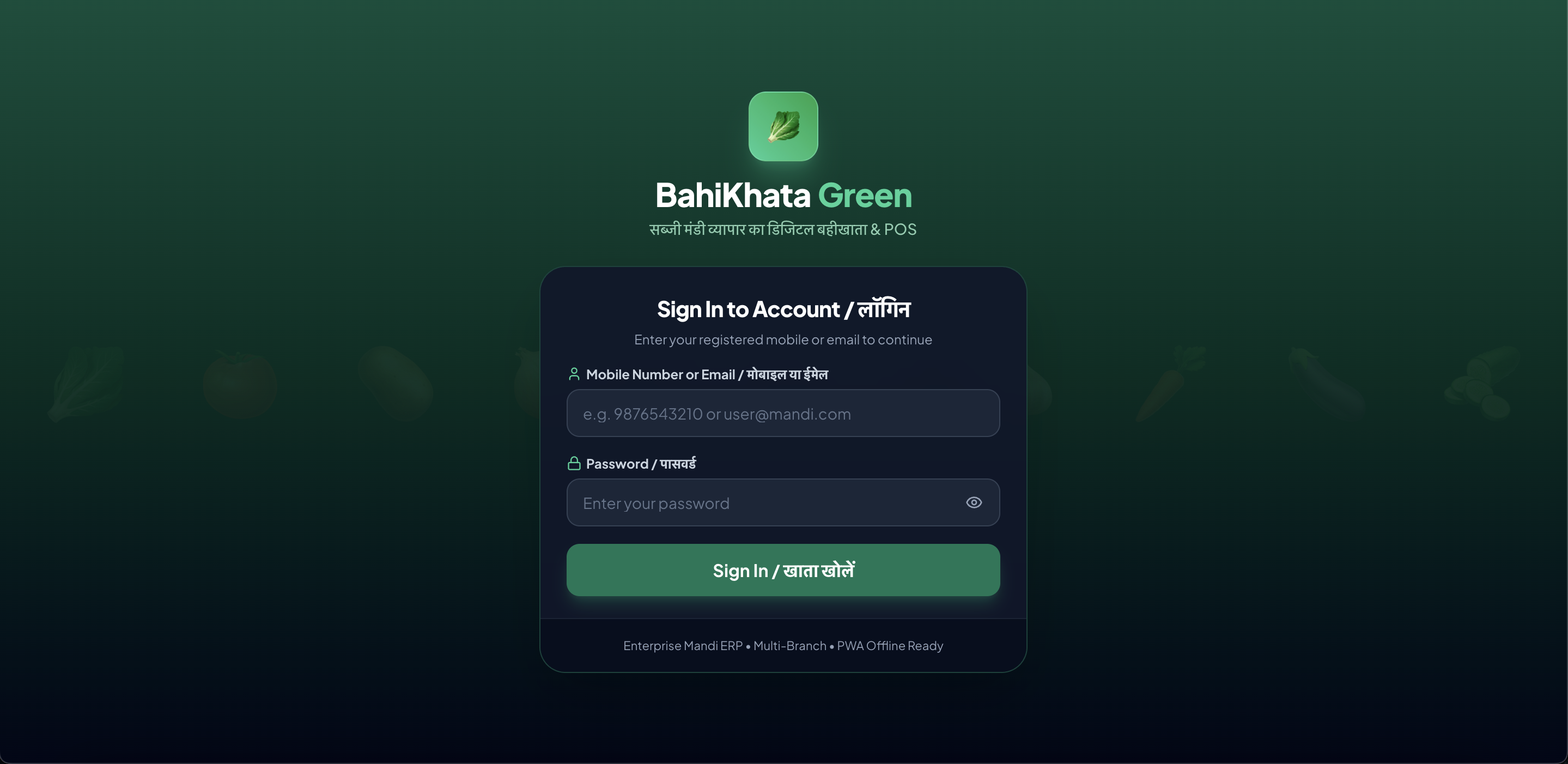 🖥️ Desktop Web View
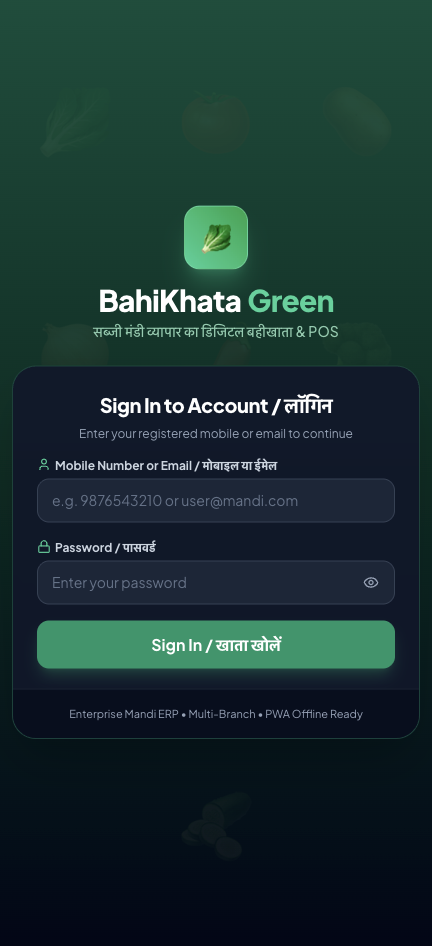 📱 Mobile App View
चरण-दर-चरण लॉगिन निर्देश:#
- अपना उपयोगकर्ता नाम या मोबाइल नंबर दर्ज करें: पहले बॉक्स में अपना पंजीकृत 10 अंकों का मोबाइल नंबर या ईमेल पता टाइप करें।
- अपना पासवर्ड दर्ज करें: दूसरे बॉक्स में अपना गुप्त पासवर्ड टाइप करें।
(💡टिप: यदि आप यह सुनिश्चित करना चाहते हैं कि कोई टाइपिंग त्रुटि नहीं है, तो यह जांचने के लिए कि आपने क्या टाइप किया है, दाईं ओर छोटी आंख वाले आइकन👁️पर टैप करें।) - 'लॉग इन करें'' पर टैप करें: आपको तुरंत आपकी दुकान के होम डैशबोर्ड पर ले जाया जाएगा!
⚠️ यदि आपको "पहले से ही किसी अन्य डिवाइस पर लॉग इन है" दिखाई दे तो क्या करें?#
सुरक्षा और डेटा सुरक्षा के लिए, यदि आपका खाता किसी अन्य फ़ोन या कंप्यूटर पर सक्रिय है तो ऐप आपको सूचित करेगा।
📸 स्क्रीनशॉट प्लेसहोल्डर:
पॉपअप अलर्ट विकल्पों के साथ 'सक्रिय सत्र का पता चला' दिखा रहा है: 'रद्द करें' या 'अन्य डिवाइस से लॉग आउट करें और जारी रखें'।
- बस "अन्य डिवाइस से लॉग आउट करें और जारी रखें" पर टैप करें। ऐप आपके दूसरे फोन पर पुराने सत्र को सुरक्षित रूप से बंद कर देगा और आपको तुरंत यहां लॉग इन कर देगा।
📱 3. अपने फ़ोन या कंप्यूटर पर ऐप इंस्टॉल करना (PWA)#
आपको ऐप स्टोर में खोजने की आवश्यकता नहीं है। आप BahiKhata Green को सीधे अपने फ़ोन स्क्रीन या कंप्यूटर डेस्कटॉप पर इंस्टॉल कर सकते हैं!
एंड्रॉइड फ़ोन (क्रोम) पर:#
- Google Chrome में एप्लिकेशन खोलें.
- नीचे एक हरे रंग का संकेत "इंस्टॉल करें BahiKhata Green ऐप" दिखाई देगा।
- "इंस्टॉल करें" पर टैप करें (या क्रोम के ऊपर दाईं ओर 3 बिंदुओं पर टैप करें और "होम स्क्रीन में जोड़ें" चुनें)।
- 🥬 हरा आइकन आपके फ़ोन की होम स्क्रीन पर एक नियमित ऐप की तरह दिखाई देगा!
iPhone/iPad (सफारी) पर:#
- Safari में ऐप लिंक खोलें।
- शेयर बटन (नीचे ऊपर की ओर इशारा करते हुए तीर वाला वर्ग) पर टैप करें।
- नीचे स्क्रॉल करें और "होम स्क्रीन में जोड़ें" पर टैप करें।
- ऊपर दाईं ओर "जोड़ें" पर टैप करें।
विंडोज़/मैक कंप्यूटर पर (क्रोम या एज):#
- Google Chrome या Microsoft Edge में ऐप लिंक खोलें।
- एड्रेस बार के दाईं ओर छोटे ऐप इंस्टॉल करें आइकन (डाउन एरो वाला मॉनिटर) पर क्लिक करें।
- "इंस्टॉल करें" पर क्लिक करें। ऐप अब बिना किसी ब्राउज़र बॉर्डर के अपनी स्वयं की साफ़ विंडो में खुलेगा।
🌐 4. अपनी भाषा बदलना (भाषा परिवर्तन)#
आप ऐप का उपयोग अपनी क्षेत्रीय मातृभाषा में कभी भी कर सकते हैं।
📸 स्क्रीनशॉट प्लेसहोल्डर:
उपयोगकर्ता मेनू ड्रॉपडाउन सक्रिय भाषा के आगे हरे चेकमार्क के साथ भारतीय क्षेत्रीय भाषाओं की सूची के साथ विस्तारित 'भाषा/भाषा' विकल्प दिखा रहा है।
भाषा कैसे बदलें:#
- अपने उपयोगकर्ता प्रोफ़ाइल अवतार पर टैप करें (डेस्कटॉप पर: नीचे-बाएँ साइडबार; मोबाइल पर: ऊपरी-दाएँ कोने या सेटिंग्स)।
- "भाषा/भाषा" पर टैप करें।
- सूची से अपनी पसंदीदा भाषा चुनें:
- 🇮🇳अंग्रेजी
- 🇮🇳हिन्दी (हिन्दी)
- 🇮🇳 बंगाली (বাংলা)
- 🇮🇳 गुजराती (ગુજરાતી)
- 🇮🇳 मराठी (मराठी)
- 🇮🇳 पंजाबी (ਪੰਜਾਬੀ)
- 🇮🇳 तमिल (தமிழ்)
- 🇮🇳 तेलुगु (తెలుగు)
- 🇮🇳 कन्नड़ (ಕನ್ನಡ)
- 🇮🇳 मलयालम (മലയാളം)
- 🇮🇳 उड़िया (ଓଡ଼ିଆ)
- 🇮🇳उर्दू (اردو)
- सभी मेनू, बटन, रसीद शब्द और अलर्ट तुरंत आपकी चुनी हुई भाषा में अपडेट हो जाएंगे!
🗺️ 5. स्क्रीन लेआउट और नेविगेशन टूर#
डेस्कटॉप/लैपटॉप पर:#
- बायां साइडबार: इसमें सभी मुख्य व्यापार मॉड्यूल (डैशबोर्ड, त्वरित बिक्री, खरीद, ग्राहक, आपूर्तिकर्ता, स्टॉक, अपव्यय, भुगतान, व्यय, रिपोर्ट, उपयोगकर्ता, सेटिंग्स) शामिल हैं।
- शाखा चयनकर्ता गोली (साइडबार के शीर्ष): दिखाता है कि आप वर्तमान में कौन सी मंडी स्टॉल या दुकान शाखा देख रहे हैं।
- शीर्ष हेडर: लाइव इंटरनेट स्थिति (🟢 हरा = ऑनलाइन, 🔴 लाल = ऑफ़लाइन मोड) और त्वरित रिफ्रेश बटन दिखाता है।
- नीचे-बाएँ: आपका नाम, भूमिका (मालिक, कैशियर, आदि), भाषा स्विच, और लॉगआउट बटन।
मोबाइल/टेबलेट पर:#
- शीर्ष बार: 🥬 बहीखाता लोगो, आपकी वर्तमान दुकान का नाम, ऑनलाइन/ऑफ़लाइन स्थिति और
☰मेनू बटन दिखाता है। - स्लाइड-आउट मेनू (दराज): सभी पृष्ठों और सुविधाओं को देखने के लिए ऊपर बाईं ओर
☰बटन पर टैप करें। - बॉटम नेविगेशन बार: होम (डैशबोर्ड), सेल (बिक्री), खरीद (खरीद), ग्राहक (ग्राहक), और स्टॉक (स्टॉक) के बीच एक अंगूठे के टैप से जाने के लिए तेज़ शॉर्टकट!
📸 स्क्रीनशॉट प्लेसहोल्डर:
डेस्कटॉप साइडबार नेविगेशन और मोबाइल बॉटम नेविगेशन बार की साथ-साथ तुलना।
❓ अक्सर पूछे जाने वाले प्रश्न (एफएक्यू)#
Q1: क्या मैं और मेरा कैशियर एक ही समय में ऐप का उपयोग कर सकते हैं?
हाँ! स्वामी के रूप में, आप उपयोगकर्ता और भूमिकाएँ अनुभाग से अपने कैशियर, सहायकों और एकाउंटेंट के लिए अलग लॉगिन बना सकते हैं। आप सभी अलग-अलग फोन या कंप्यूटर से एक साथ काम कर सकते हैं।
प्रश्न2: यदि मैं अपना पासवर्ड भूल जाऊं तो क्या होगा?
अपने दुकान के मालिक या व्यवस्थापक से सेटिंग्स में उपयोगकर्ता और भूमिकाएँ पृष्ठ से अपना पासवर्ड रीसेट करने के लिए कहें। यदि आप दुकान के मालिक हैं, तो अपनी सिस्टम सहायता टीम से संपर्क करें।
Q3: क्या मुझे निरंतर इंटरनेट कनेक्शन की आवश्यकता है?
नहीं! BahiKhata Green विशेष रूप से मंडी वातावरण के लिए बनाया गया है जहां इंटरनेट कमजोर हो सकता है। आप बिल बनाना और भुगतान ऑफ़लाइन एकत्र करना जारी रख सकते हैं। जब आपका कनेक्शन वापस आता है, तो सब कुछ स्वचालित रूप से क्लाउड से सिंक हो जाता है।
Q4: यदि मैं अपना फ़ोन ब्राउज़र बंद कर दूं तो क्या मेरा डेटा नष्ट हो जाएगा?
नहीं! आपकी सभी बिक्री, खरीदारी और ग्राहक रिकॉर्ड आपके डिवाइस की मेमोरी में सुरक्षित रूप से संग्रहीत होते हैं और सुरक्षित क्लाउड से समन्वयित होते हैं।
➡️ अगला चरण:#
अब जब आप लॉग इन करना और नेविगेट करना जानते हैं, तो अपने दैनिक मंडी व्यवसाय की निगरानी कैसे करें यह जानने के लिए अध्याय 01: दैनिक डैशबोर्ड और सुबह की दिनचर्या पर जाएं!